A4サイズのチラシを作る必要に迫られていまして、
- 安い
- ネットで簡単に入稿できる
という理由から、プリントパックを利用させていただく予定です。
PDFファイルさえ作ればなんでもOKなのかと思っていたらそうでもなくて、同じPDFでも印刷できる形式のものにしないといけないようです。
そのため、原稿を作るソフトも指定のものを使う必要があります。
本当はPhotoshopやIllustratorを使って原稿を作りたいところなのですが、チラシ1回作るためだけには利用料が高すぎるということで、今回はMicrosoft OfficeのPowerPointで作ってみたいと思います。
原稿はWordやExcelでも作れるのですが、PowerPointはいくつかのオブジェクトを並べて配置を調節してというのがやりやすい(周りのオブジェクトに合わせて位置を自動的に調節してくれたりsする)ため選びました。
プリントパックは、Microsoft Officeで作ったファイルを入稿可能なPDFに変換してくれる「Office Print」というソフトを無料で提供してくださっています。
今回はそちらを利用します。
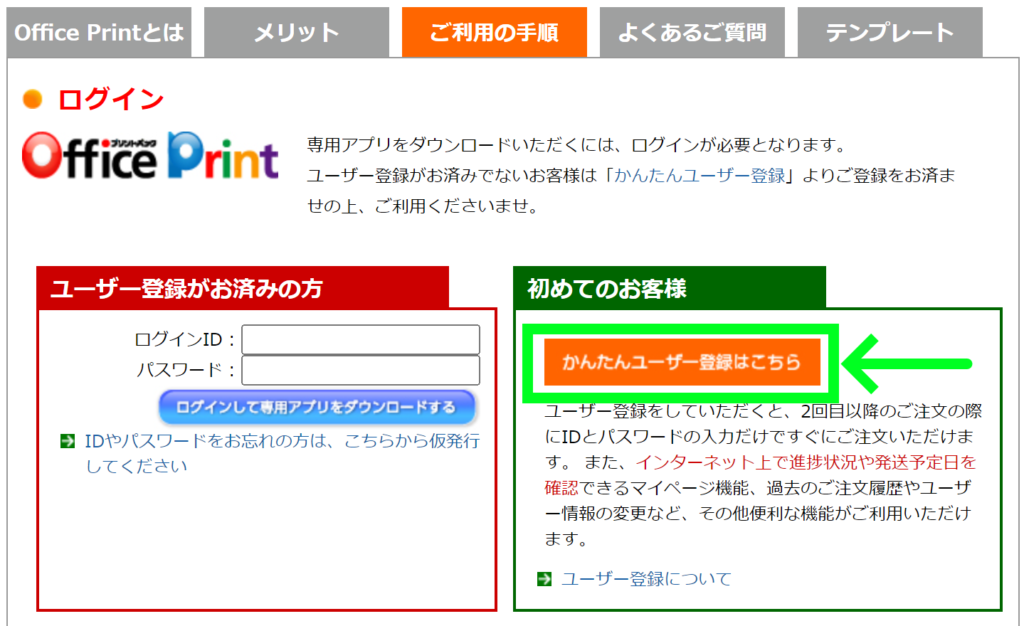
ソフトのダウンロードはサイトにログインした状態でないとできませんので、まずはかんたんユーザー登録を行います。
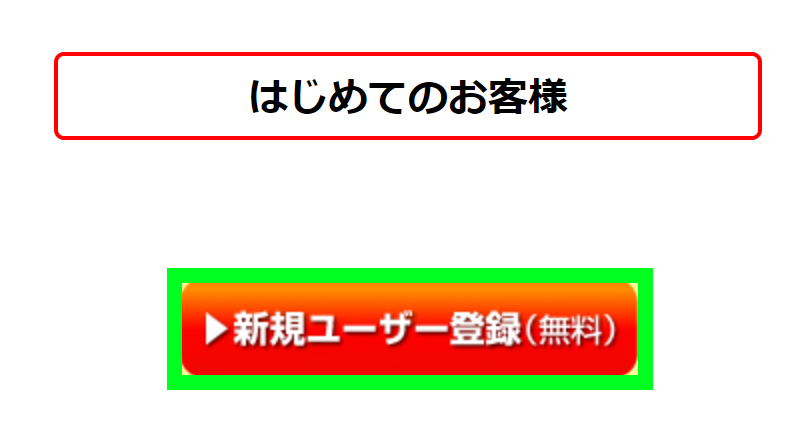
新規ユーザー登録に進み
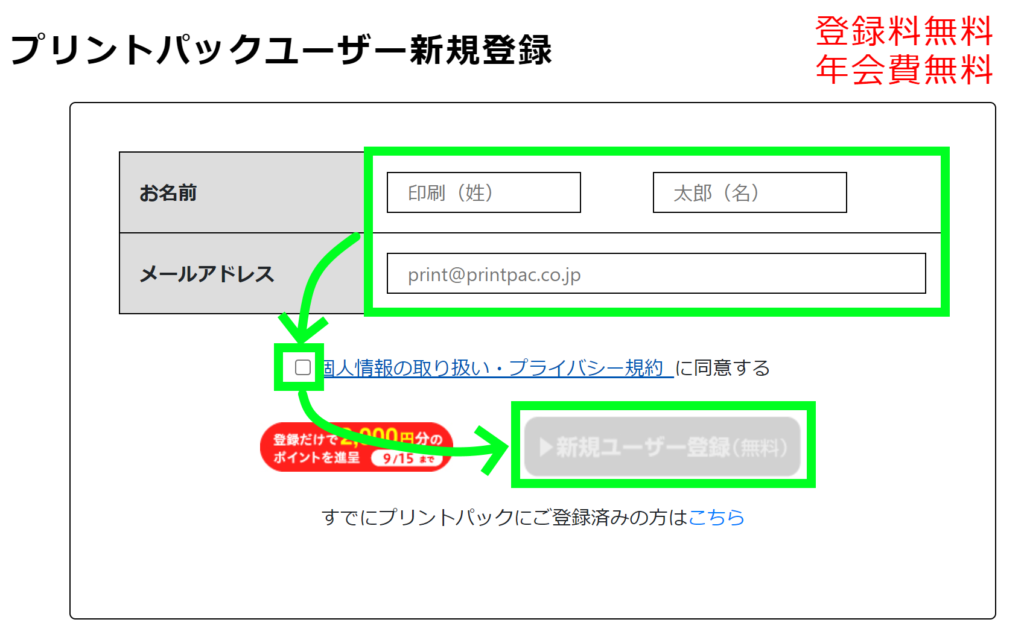
名前とメールアドレスを入力して、個人情報の取り扱い・プライバシー規約に同意したうえで新規ユーザー登録をクリックします。
すると、認証メールが送られてきます。
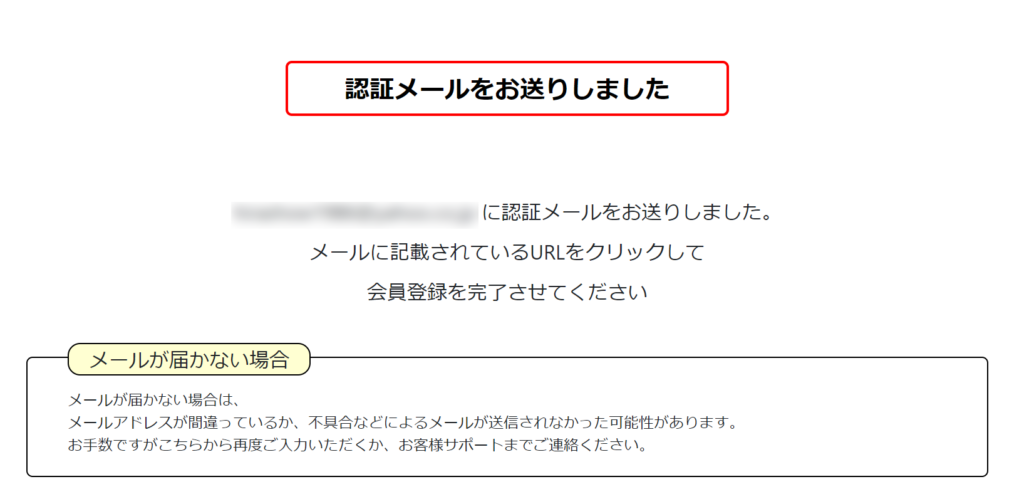
メールのURLをクリックします。
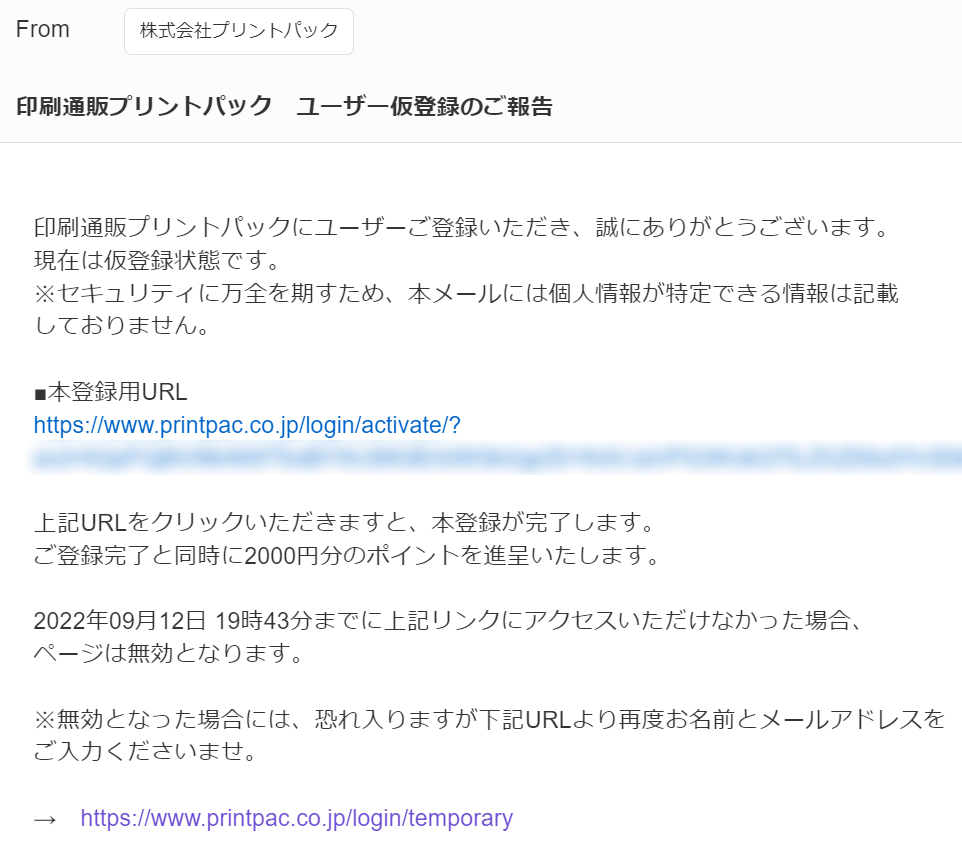
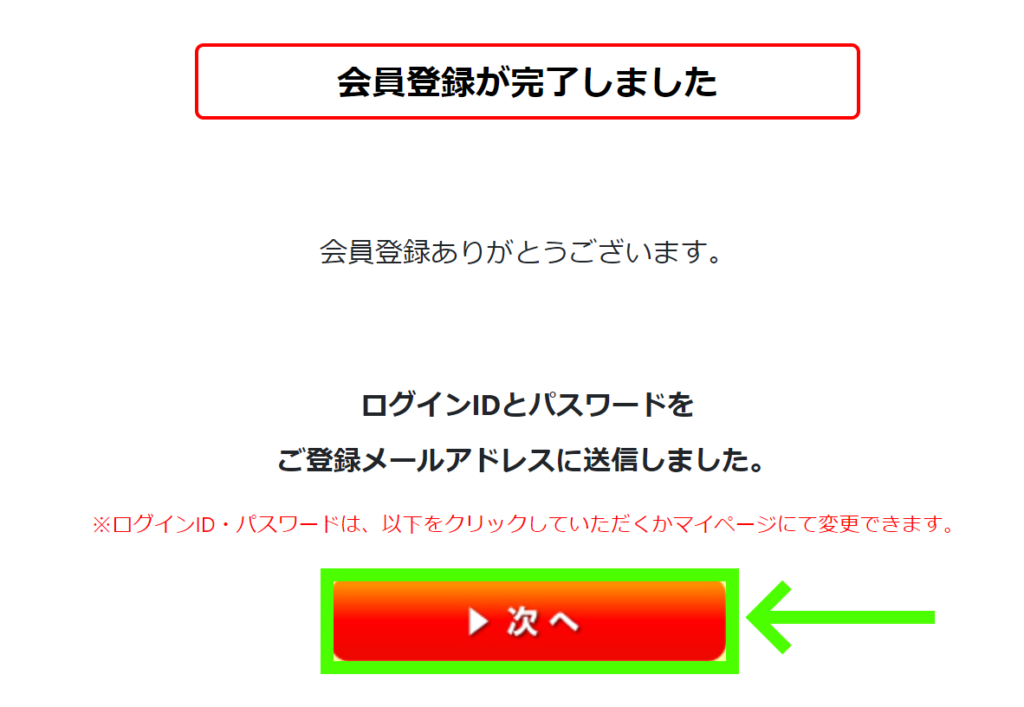
会員登録が完了したので次に進みます(IDとパスワードがメールで送られてきますが、次の画面ですぐに変更することになります)。
IDとパスワードを設定します。メールで送られてきたものではなく、自分で自由に決めて大丈夫です。英語の大文字と小文字は区別されるようです。
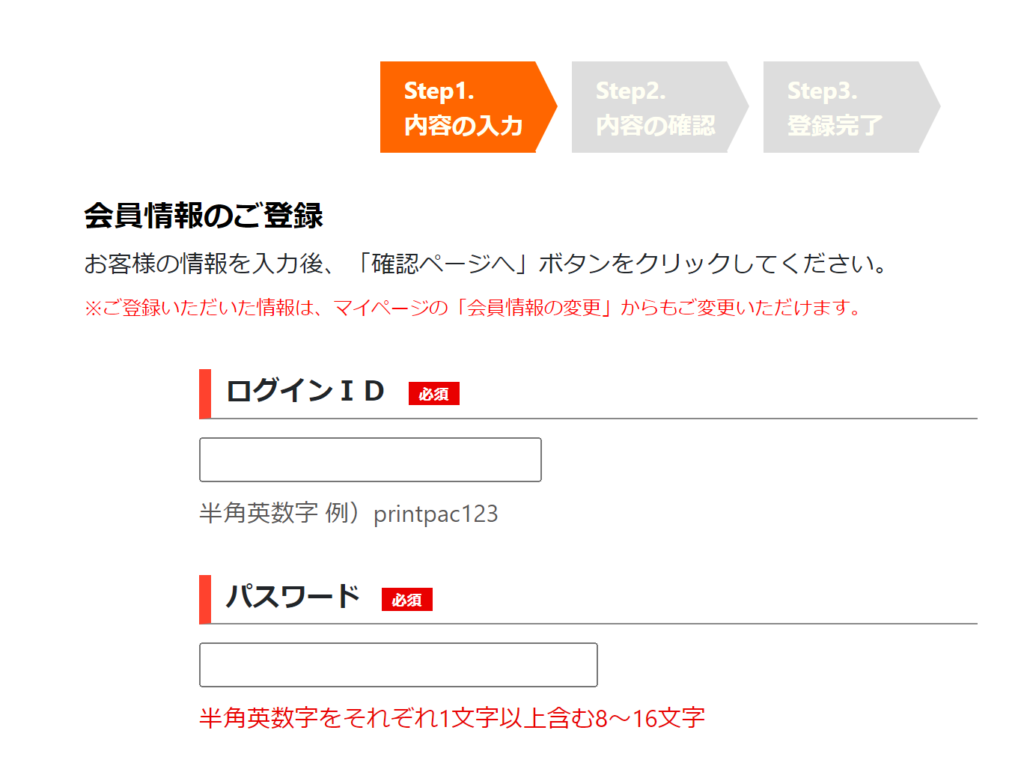
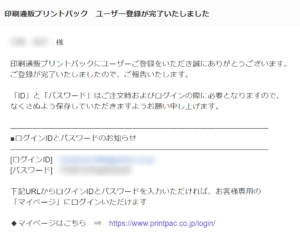
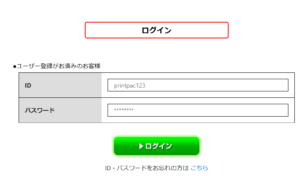
ソーシャルゲームのようにIDが公開されるサービス以外で、IDも自分で設定できるのは珍しい気もします。
このように入力していって
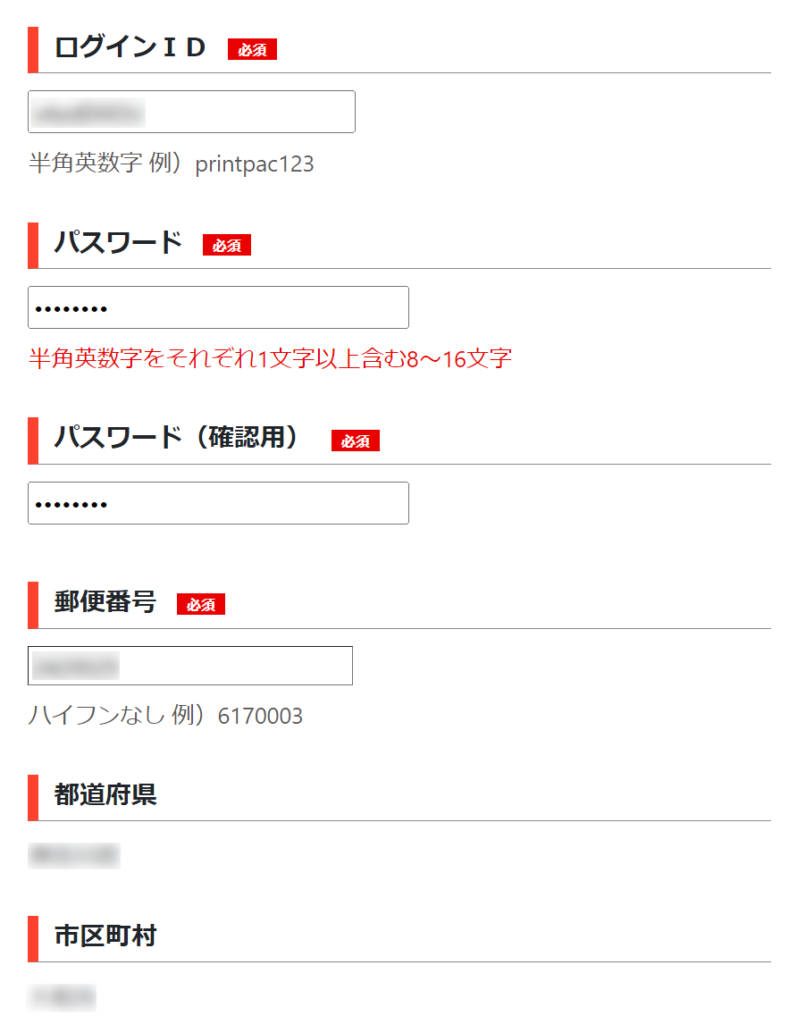
「番地抜けにご注意ください」と書かれていますが、ブラウザで自動入力すると番地が入らないことがあるようです(私は入りませんでしたので追加で入力しました)。
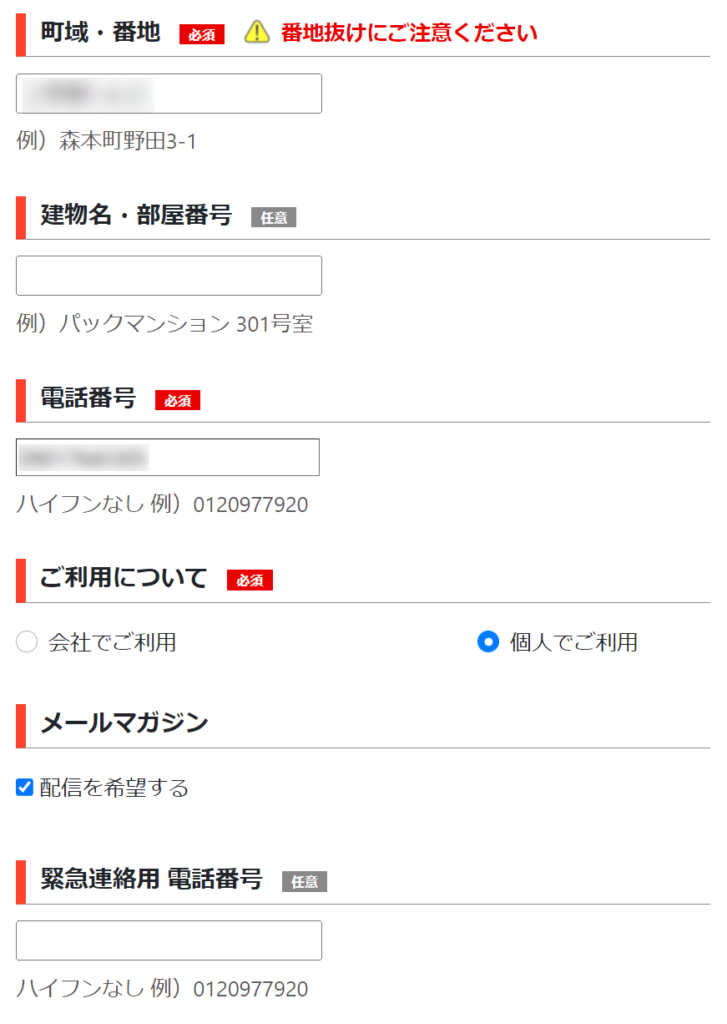
最低限、必須項目は埋めて確認ページへ進みます。

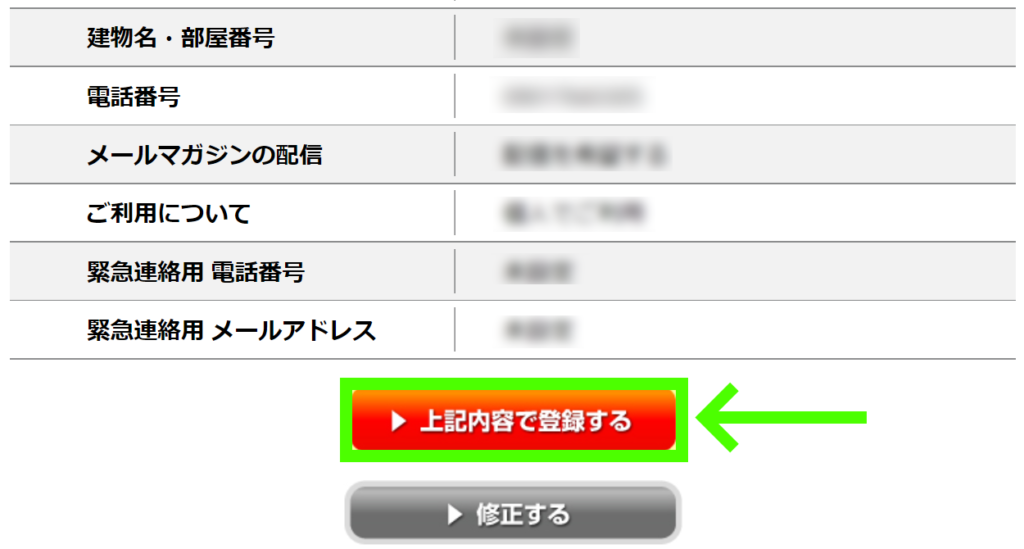
確認画面があるので、間違いがないか確認します。

問題なければ登録します。
すると通常のプリントパックのページになりますが、ログインされた状態になっています。
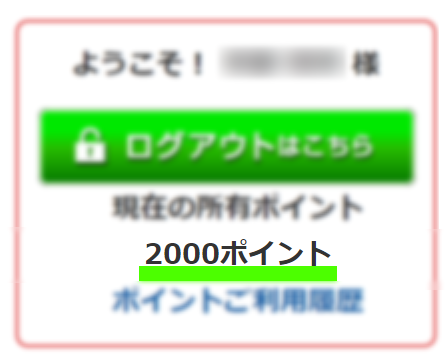
私が登録したタイミングでは、特典で2000ポイントついてきました。
登録ができたところで、Office Print をダウンロードしていきます。
まずは「入稿ガイド」に進みます。

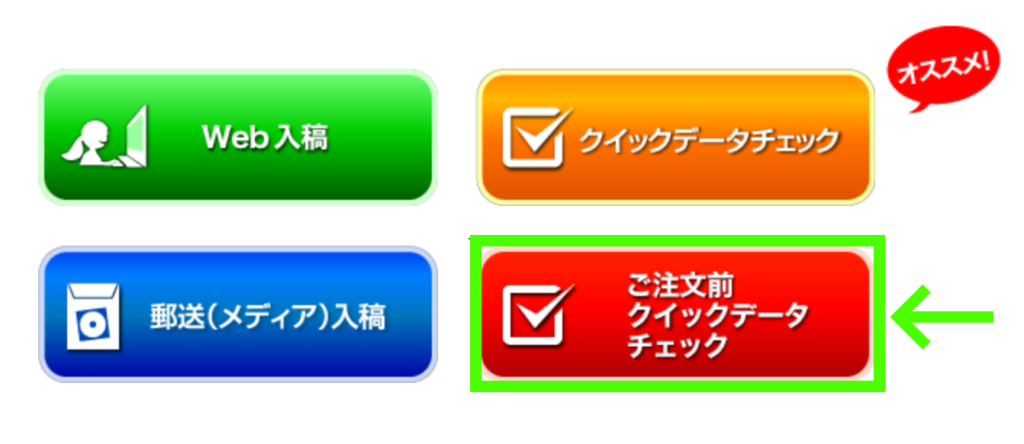
「ご注文前 クイックデータ チェック」をクリックします。
使えるソフトの一覧があるのでMicrosoftのところにある「OffcePrintについて」に進むと
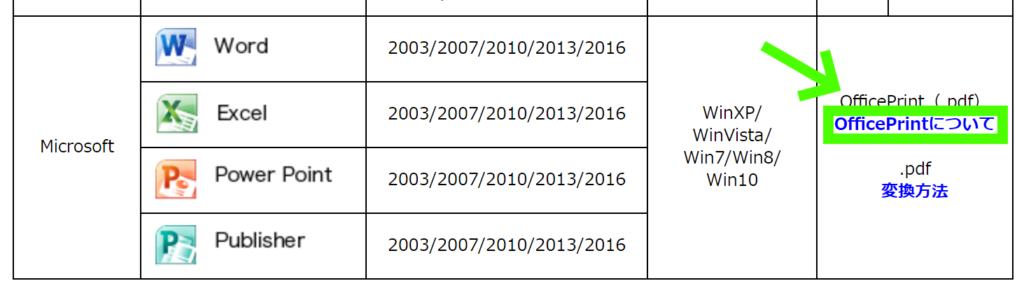
ダウンロードはこちらからというアイコンがあるので、ダウンロードページへ

パソコンが32bitの方は「OP」と書かれたアイコンをクリックします。私の場合はパソコンが64bitなので、「64bit版はこちらからダウンロードしてください」という文字をクリックしました(何bitかの確認方法はこのページに書かれています)。
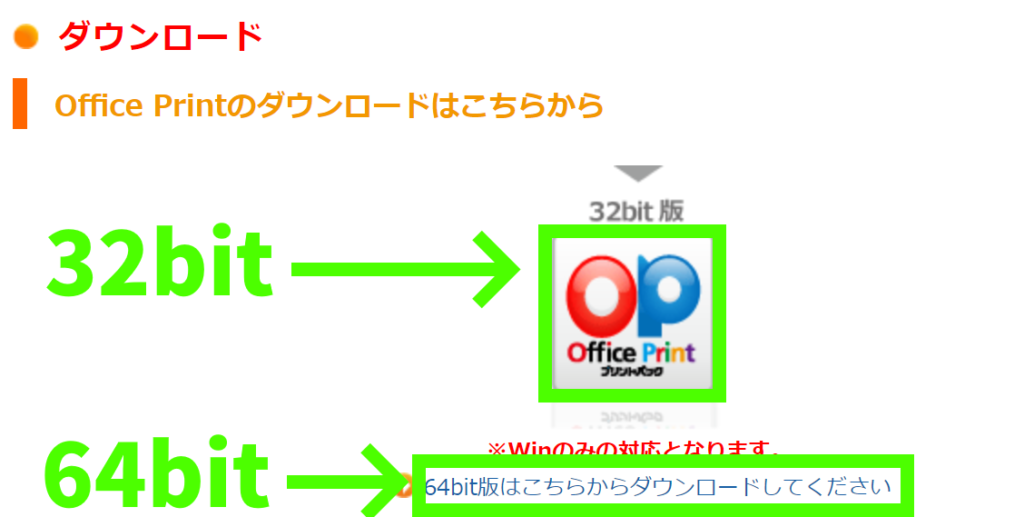
ダウンロードが始まります。
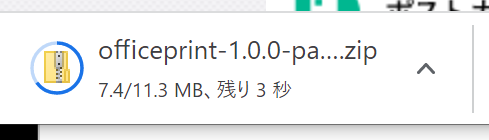
完了したらファイルを展開します。
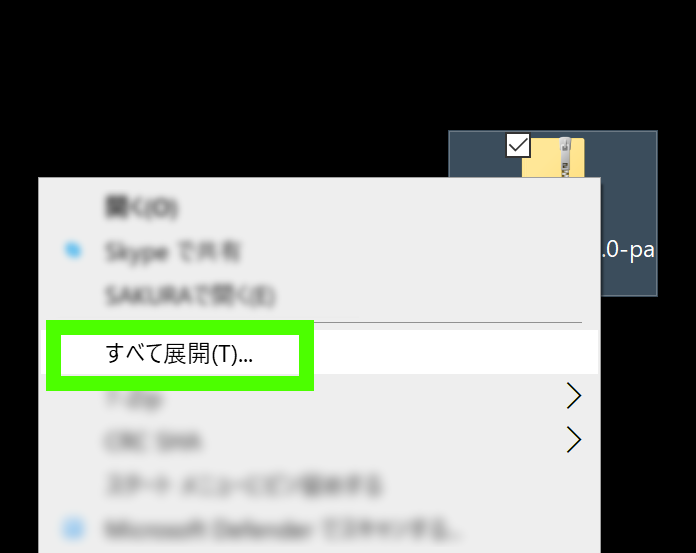
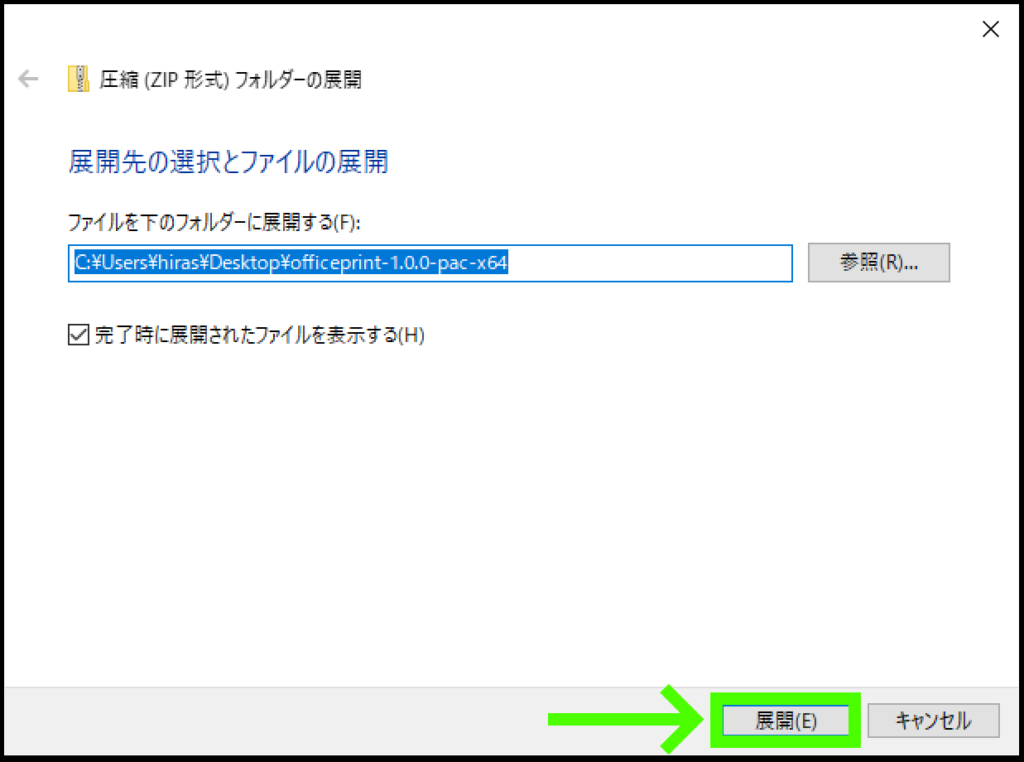
そして、展開されたフォルダ中にあるファイルをダブルクリックして実行します。
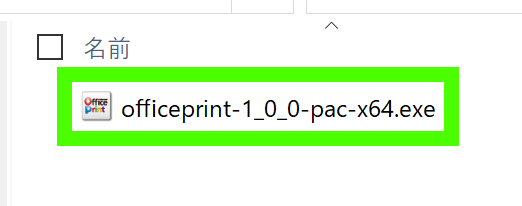
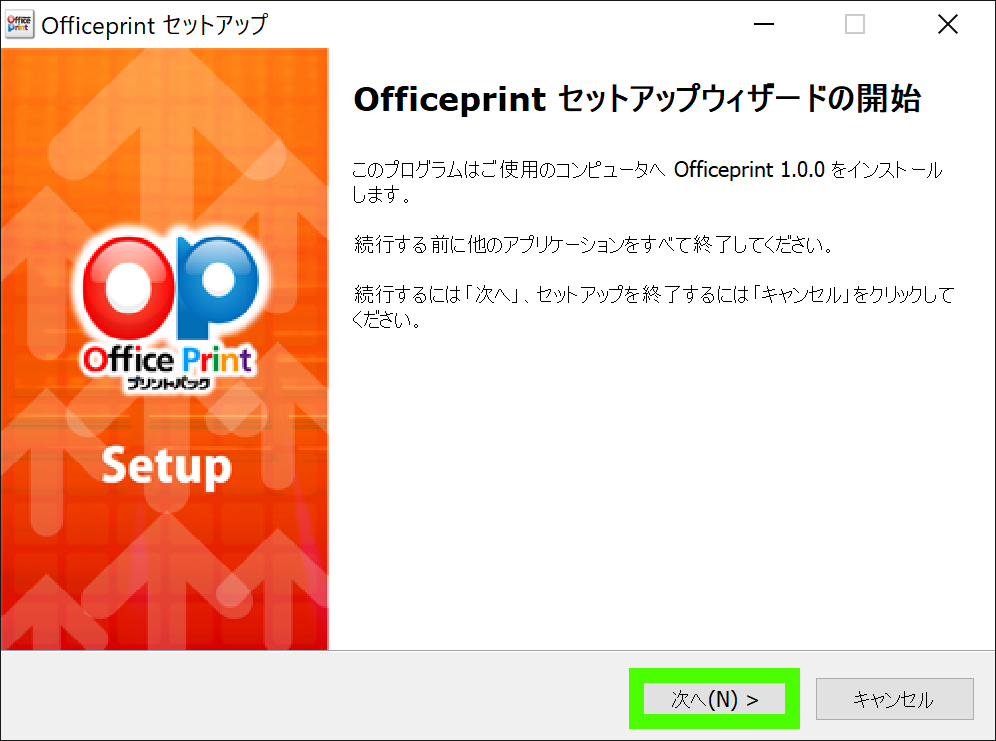
変更を許可するか聞いてくるポップアップが出てくると思います。「はい」にするとインストールが始まってセットアップの画面が立ち上がります。
次へ
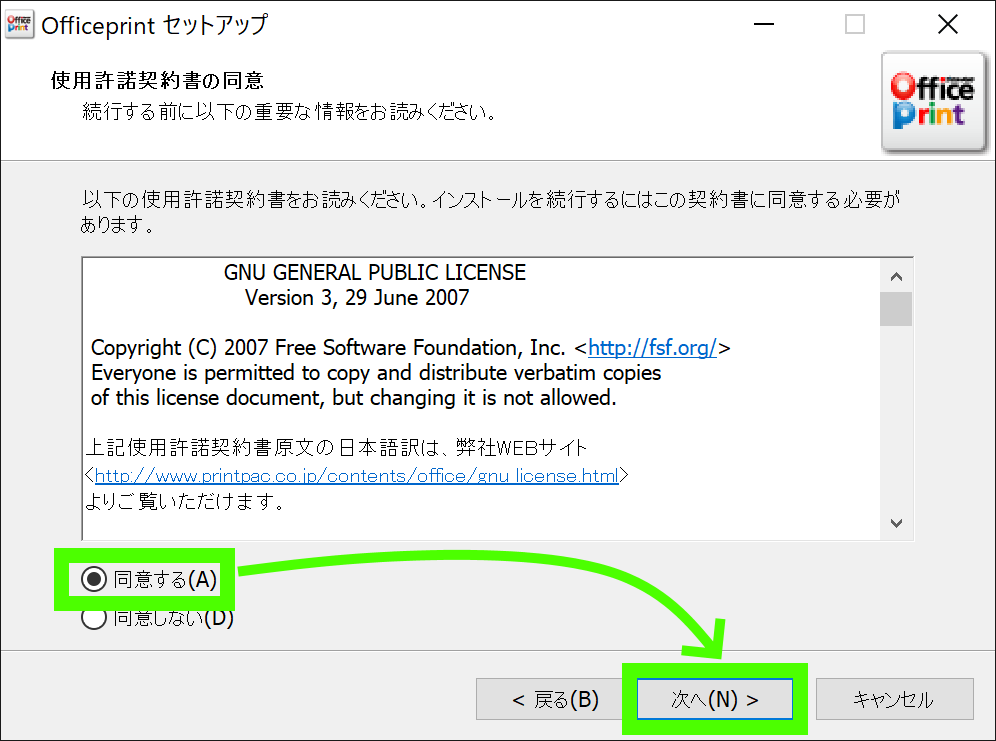
同意して次へ
保存場所を選んで次へ。通常は変更しなくて大丈夫かと思います。
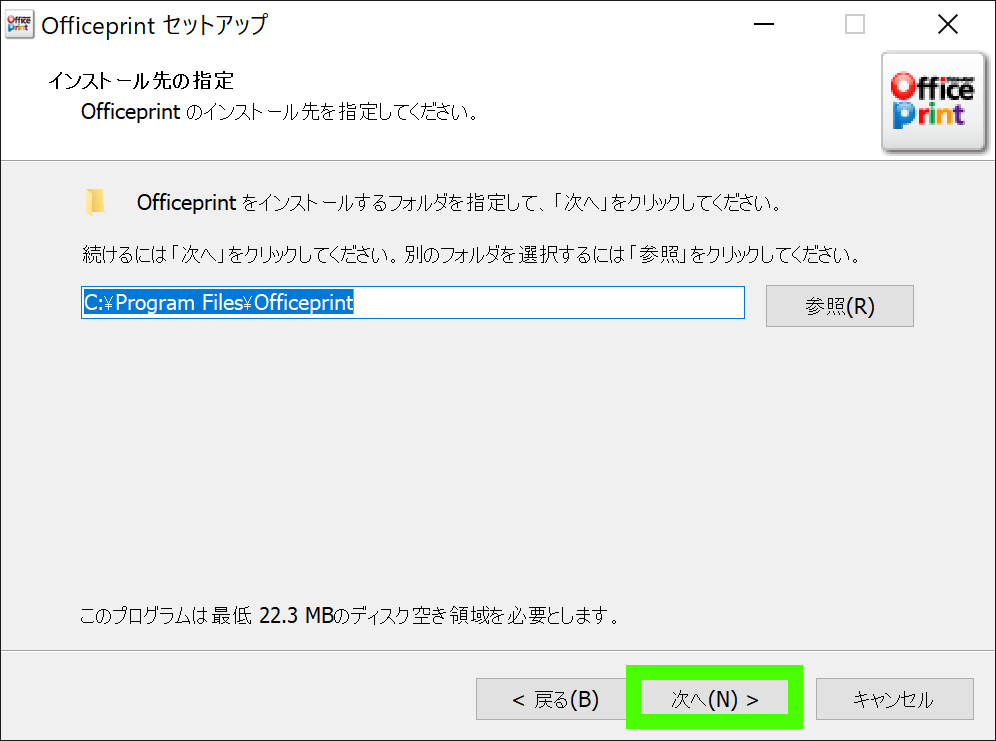
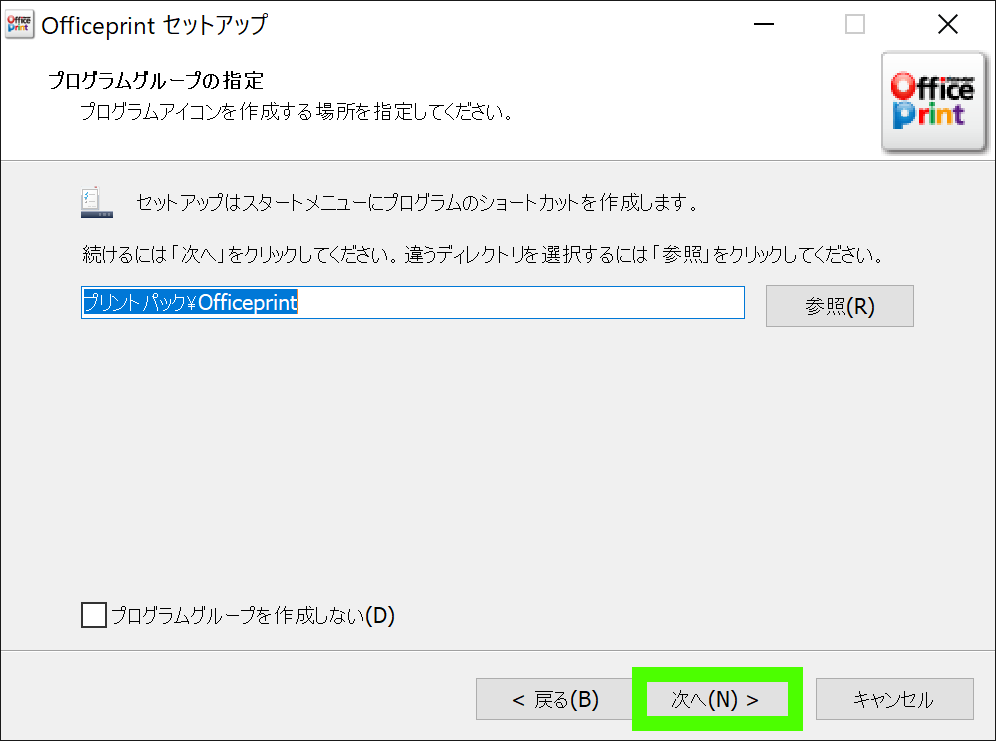
スタートメニューに追加されて困ることはないと思うのでそのまま次へ
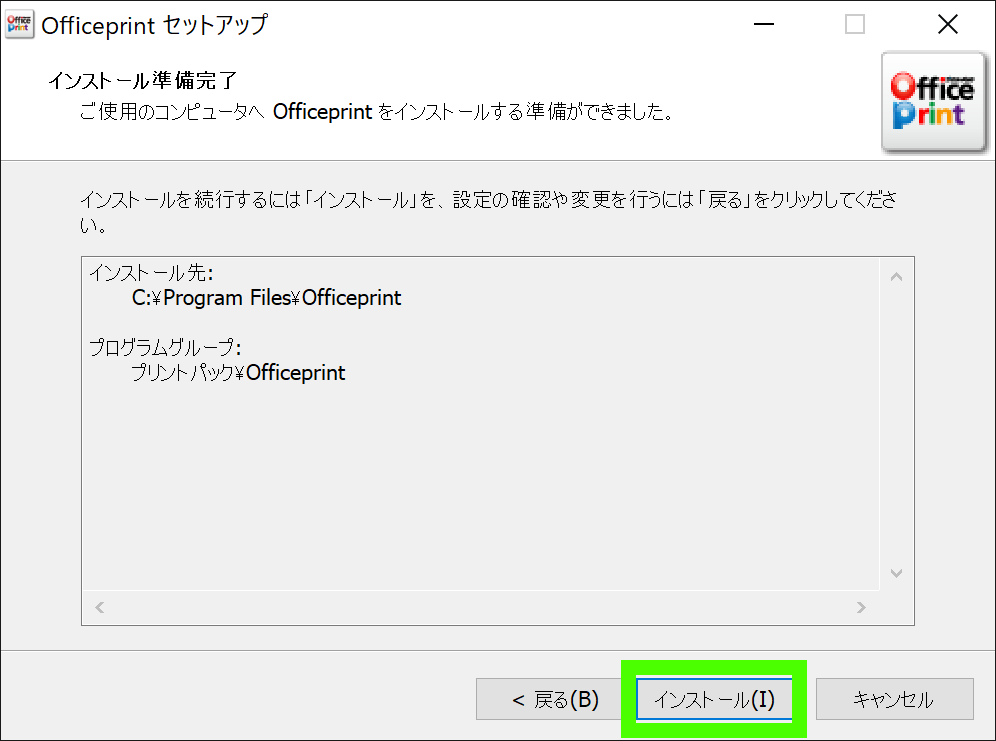
インストール
5秒くらいで完了
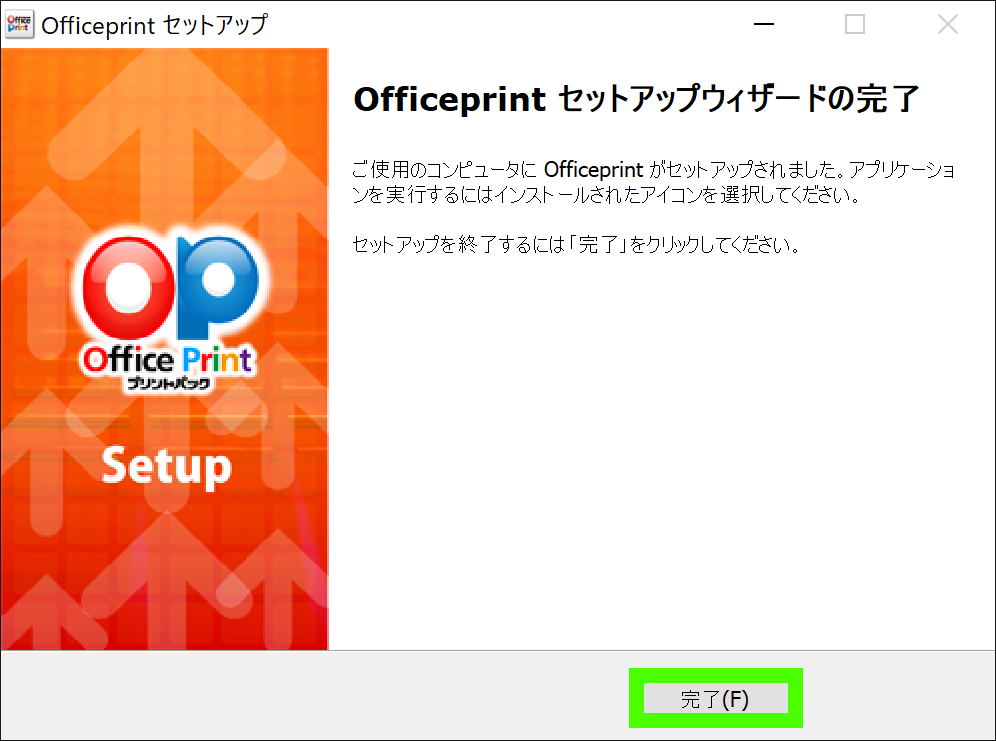
ここで「スタートメニューにも登録したはずなのに、検索しても出てこない。どうなっているのか」と思いました。
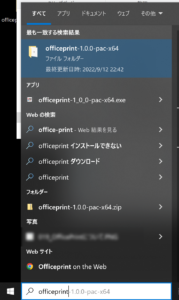
ですが、心配ありませんでした。このアプリケーションは単体で使用するものではなく、印刷素材を作成したソフトで印刷を行うときに起動するものだからです。
このようにPowerPointのファイルを開いて
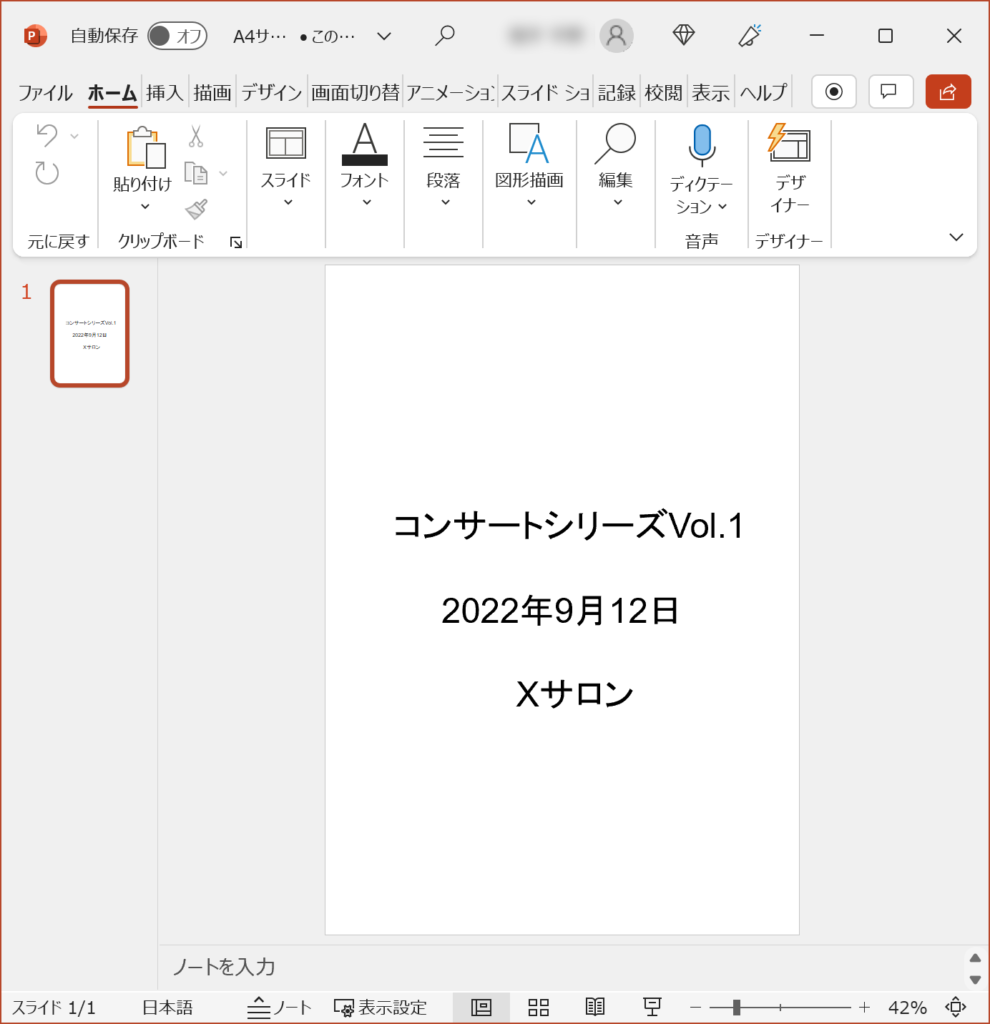
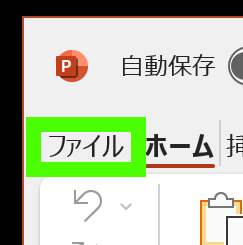
「ファイル」の
「印刷」で
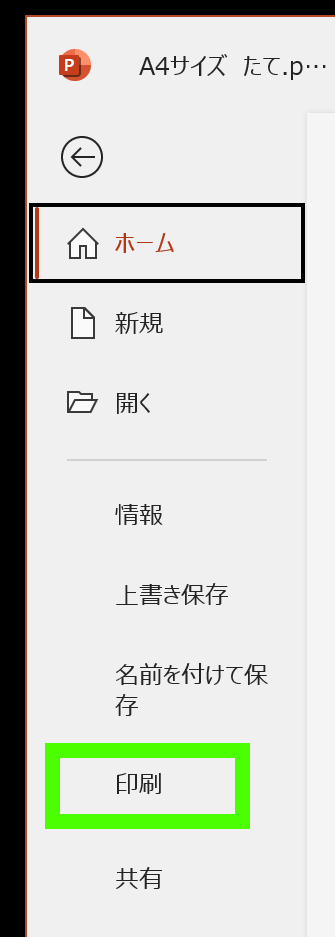
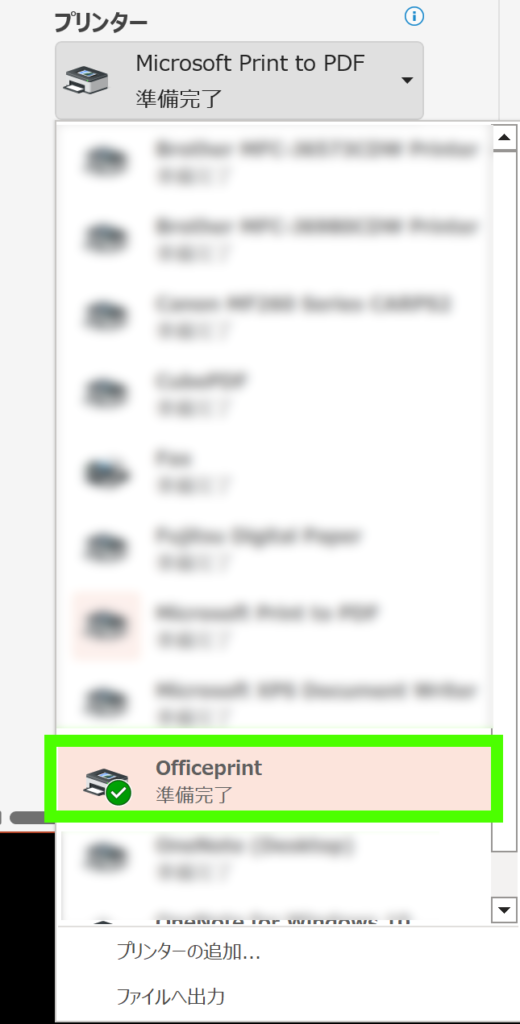
プリンターのドロップダウンを開くと
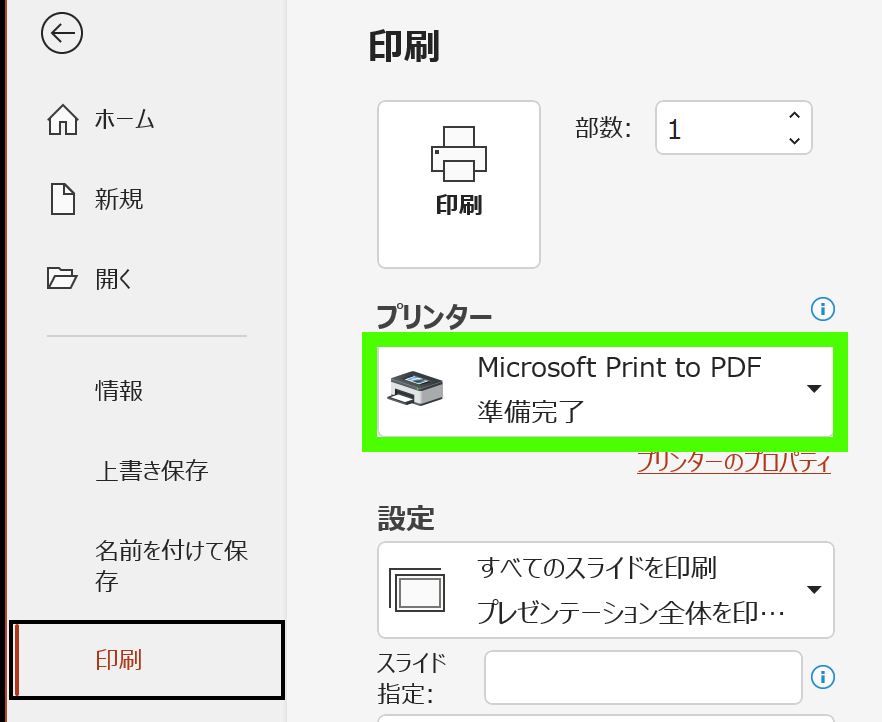
「Officeprint」が追加されいるので選択します。
この状態で印刷すると
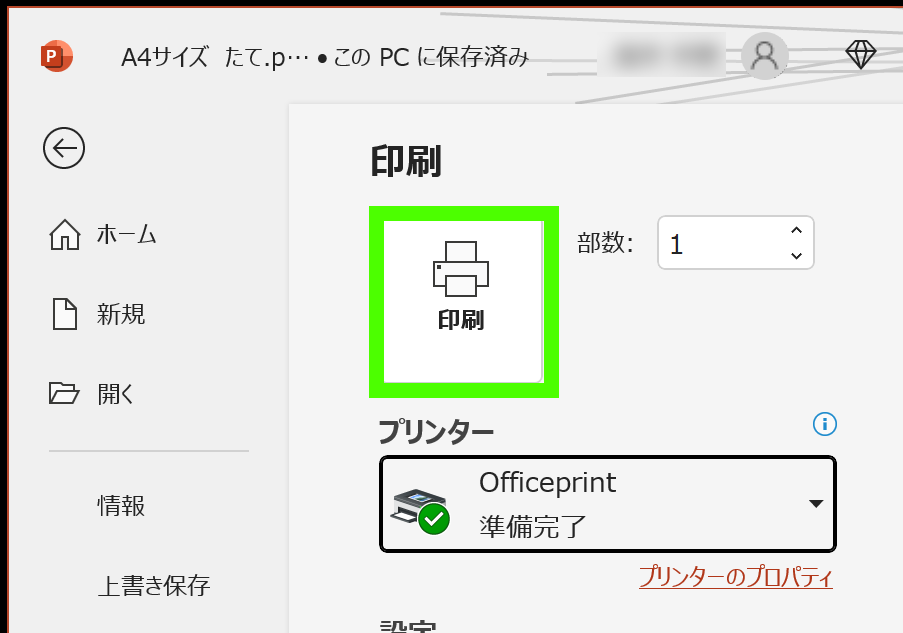
このようにOffice Print が立ち上がります。「変換」をクリックすると
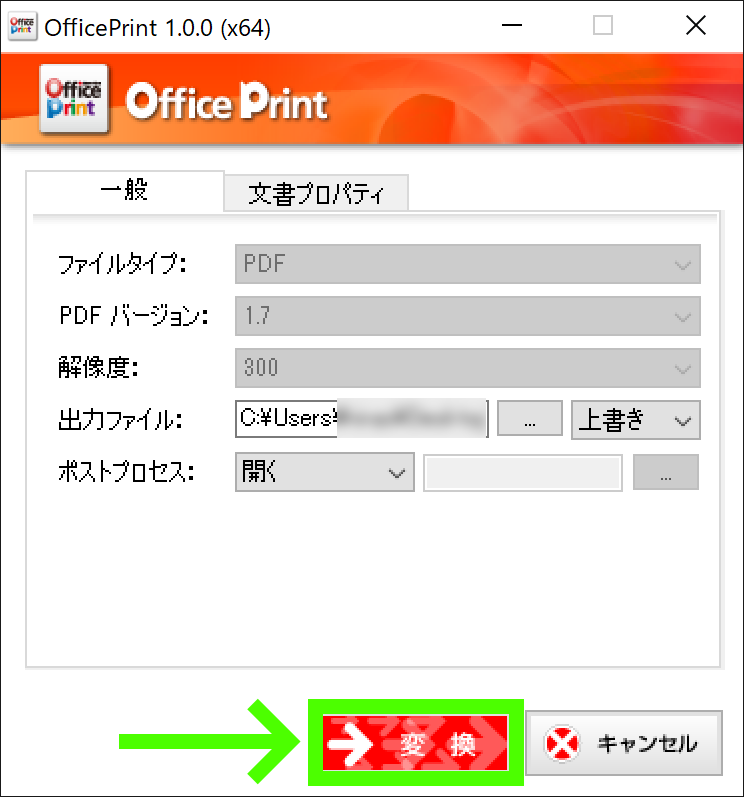
PDFが作成されました。
なお、フチなし印刷がしたい場合にはキャンパスサイズを変更する必要があるそうです。
↓
プリントパックのワード入稿で「フチなし」にする方法 – ゴリラドット
この辺りは試したらまたお伝えします。
コメント